
Certains logiciels de diffusion et certaines applications de DJ n'ont pas d'encodeur intégré. Pour envoyer leur son à votre serveur CloudRadio, acheminez-le vers un encodeur gratuit comme BUTT au moyen d'un périphérique audio virtuel.
Ce guide présente deux méthodes pour capter le son du système sous Windows et l'envoyer à BUTT. Un câble virtuel comme VB-CABLE, du même éditeur que VoiceMeeter, fait aussi l'affaire : choisissez-le comme périphérique de lecture de l'application, puis sélectionnez-le comme « Audio Device » dans BUTT. Sur un Mac, BlackHole joue le même rôle.
Pour une émission où vous n'avez qu'un micro, pas besoin d'encodeur : avec une station CloudRadio One, vous pouvez passer en direct depuis votre navigateur.
Mixage stéréo (Stereo Mix)
Le Mixage stéréo (« Stereo Mix » en anglais) est un périphérique d'enregistrement virtuel intégré à Windows, qui réunit toutes les sorties audio en un seul signal. C'est l'option la plus simple quand elle est offerte.
Limites : le Mixage stéréo capte tout, y compris les sons de notification du système. Désactivez les notifications avant de diffuser. Les pilotes audio n'offrent pas tous le Mixage stéréo, surtout sur le matériel récent ou sous Windows 11.
Activer le Mixage stéréo
- Ouvrez Paramètres et cherchez Paramètres de son
- Faites défiler la page vers le bas et sélectionnez Panneau de configuration Son (ou ouvrez-le depuis Panneau de configuration > Son)
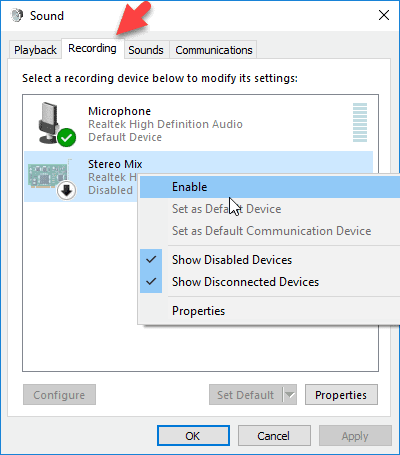
- Allez à l'onglet Enregistrement
- Cliquez avec le bouton droit n'importe où dans la liste des périphériques et cochez Afficher les périphériques désactivés
- Cliquez avec le bouton droit sur Mixage stéréo et sélectionnez Activer
Si le Mixage stéréo n'apparaît toujours pas après l'affichage des périphériques désactivés, c'est que votre pilote audio ne l'offre pas. Passez à la méthode VoiceMeeter, plus bas.
Sélectionner le Mixage stéréo dans BUTT
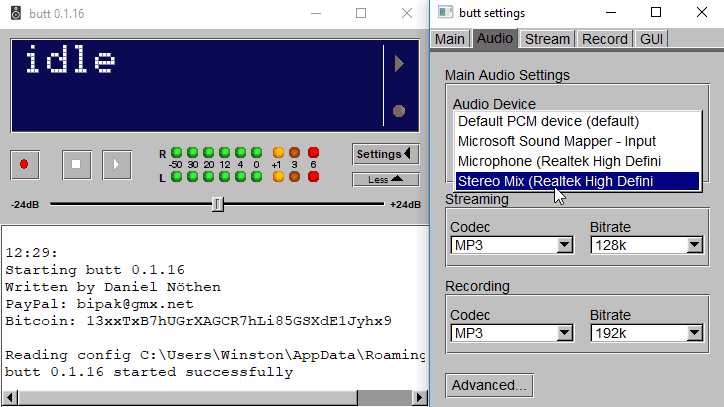
- Ouvrez BUTT et allez à « Settings > Audio »
- Réglez « Audio Device » à Mixage stéréo
- Faites jouer du son dans n'importe quelle application de votre PC
- L'indicateur de volume de BUTT devrait s'animer
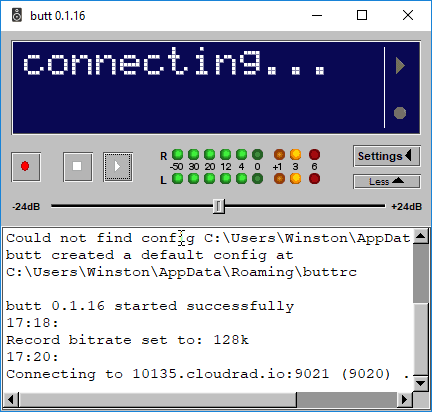
Cliquez sur le bouton de lecture de BUTT pour commencer à diffuser. Une fois la connexion établie, la barre d'état affiche la durée du flux.
VoiceMeeter
VoiceMeeter est une console de mixage audio virtuelle gratuite de VB-Audio, qui crée des entrées et des sorties virtuelles sous Windows. Elle fonctionne sur tous les systèmes, même quand le Mixage stéréo n'est pas offert.
VoiceMeeter existe en trois éditions. VoiceMeeter Banana (gratuite, à contribution volontaire) est la version recommandée pour la diffusion. Elle prend en charge 3 entrées matérielles, 2 entrées virtuelles et 3 sorties.
Comment ça fonctionne
- Windows envoie tout le son à une entrée virtuelle de VoiceMeeter
- VoiceMeeter mixe le son et l'achemine vers une sortie virtuelle
- BUTT lit cette sortie virtuelle et la diffuse vers votre serveur
Régler la sortie audio de Windows
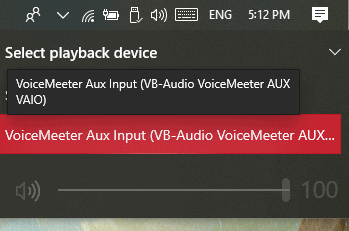
- Cliquez sur l'icône de haut-parleur dans la barre des tâches
- Sélectionnez VoiceMeeter Input comme périphérique de lecture
Tout le son du système passe maintenant par VoiceMeeter.
Configurer VoiceMeeter
- Ouvrez VoiceMeeter Banana
- Dans la section « Hardware Out » (en haut à droite), sélectionnez vos haut-parleurs ou votre casque d'écoute pour pouvoir écouter le son
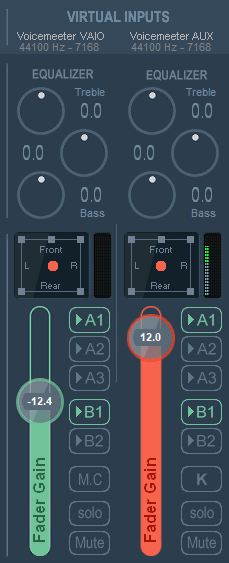
Les indicateurs de volume de VoiceMeeter devraient s'animer dès que vous faites jouer du son dans une application.
Sélectionner la sortie VoiceMeeter dans BUTT
- Ouvrez BUTT et allez à « Settings > Audio »
- Réglez « Audio Device » à VoiceMeeter Output (essayez « Output » et « AUX Output » pour trouver celle qui est active)
- L'indicateur de volume de BUTT devrait suivre l'activité affichée dans VoiceMeeter
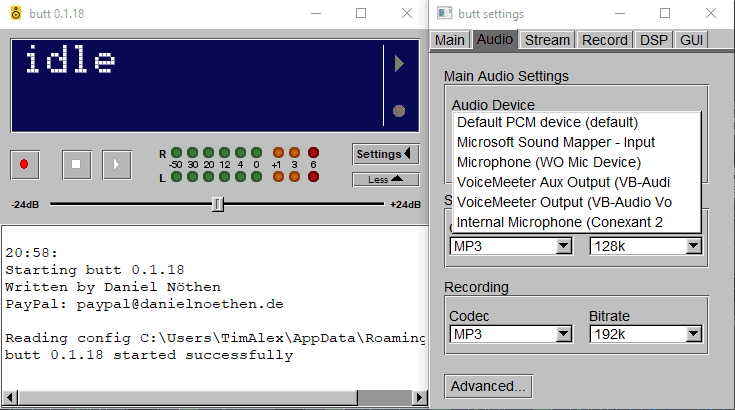
Configurez la connexion à votre serveur dans BUTT, puis cliquez sur le bouton de lecture pour commencer à diffuser.
Quelle méthode choisir
| Mixage stéréo | VoiceMeeter | |
|---|---|---|
| Disponibilité | Dépend du pilote audio | Fonctionne sur tous les systèmes Windows |
| Mise en place | Un seul réglage à activer | Logiciel à installer et acheminement à configurer |
| Réglage du volume | Mélangeur de Windows seulement | Mixage par source, égalisation, compression |
| Écoute de contrôle | Par les haut-parleurs habituels | Sortie matérielle configurable |
| Idéal pour | Les installations simples et rapides | Un acheminement fiable ou le mixage de plusieurs sources |
Si vous n'avez besoin que d'une capture audio de base et que le Mixage stéréo est offert, utilisez-le. Si vous voulez un acheminement fiable qui fonctionne sur n'importe quel système, ou un réglage du volume par source, utilisez VoiceMeeter.
Dépannage
Aucun son ne s'affiche dans BUTT
- Vérifiez que le bon périphérique d'entrée est sélectionné dans les réglages audio de BUTT
- Faites jouer du son dans n'importe quelle application et regardez d'abord les indicateurs de volume de VoiceMeeter
- Redémarrez BUTT après avoir changé de périphérique audio
Le son de VoiceMeeter est déformé ou en retard
- Ouvrez « Menu > System Tray » dans VoiceMeeter et réglez-le pour qu'il se lance au démarrage : les périphériques virtuels s'initialisent ainsi plus tôt
- Dans « Menu > Audio Engine », essayez de changer le mode de mise en tampon ou d'augmenter la taille du tampon