
Apprenez à configurer Edcast avec Winamp pour votre serveur de diffusion. Cette version reste gratuite, mais elle a été remplacée par Altacast.
Fiche du logiciel
Plateforme : Windows seulement
Licence : gratuit
Type de serveur : Icecast, SHOUTcast 2 et SHOUTcast 1
Page de téléchargement : Plugiciel Edcast DSP
Aperçu
Winamp est un lecteur audio pour macOS, Windows et Android.
Edcast était un encodeur audio à code source ouvert. Le projet a ensuite été remplacé par Altacast. Les diffuseurs utilisaient Edcast comme encodeur autonome, et son module DSP fonctionne encore avec Winamp.
On trouve toujours en ligne des versions du plugiciel Edcast pour Winamp.
Principales fonctions
Winamp prend en charge un vaste choix de plugiciels, dont le Shoutcast DSP. Par contre, il ne peut pas diffuser vers un serveur Icecast.
Avec le Edcast DSP, vous envoyez le son directement à votre serveur de diffusion Icecast ou Steamcast.
Les deux options permettent de commencer à diffuser sans frais à partir de votre ordinateur, sans logiciel d'automatisation radio coûteux.
Si vous cherchez comment utiliser Icecast avec Winamp, la suite vous l'explique.
Connectez-vous à votre serveur
Installer Winamp et Edcast
Lien de téléchargement de Winamp. Téléchargement du Edcast DSP pour Winamp.
Vous pouvez aussi utiliser le lien de téléchargement d'Edcast offert par DJLab.
- Ouvrez le fichier téléchargé de Winamp pour lancer l'assistant d'installation.
- Gardez les options par défaut.
- Une fois Winamp configuré, lancez-le.
Vous devrez choisir l'habillage (« skin ») et les associations de fichiers :
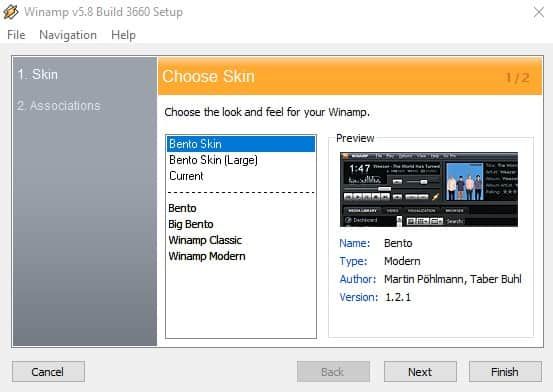
Configurer l'encodeur
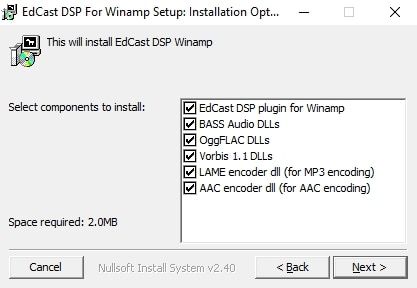
- Ouvrez le fichier d'installation et installez Edcast dans le même dossier que Winamp.
Il vous faut le fichier lame_enc.dll pour diffuser avec le codec MP3.
- Téléchargez Lame 3.100 ici. Extrayez le fichier lame_dll et copiez-le dans le dossier de Winamp.
- Pour l'AAC, téléchargez la DLL libFAAC pour Win32
Se connecter au serveur de diffusion
- Sélectionnez « Options > Preferences > DSP/Effect ».
- Sélectionnez le plugiciel Edcast, puis « configure active plug-in ».
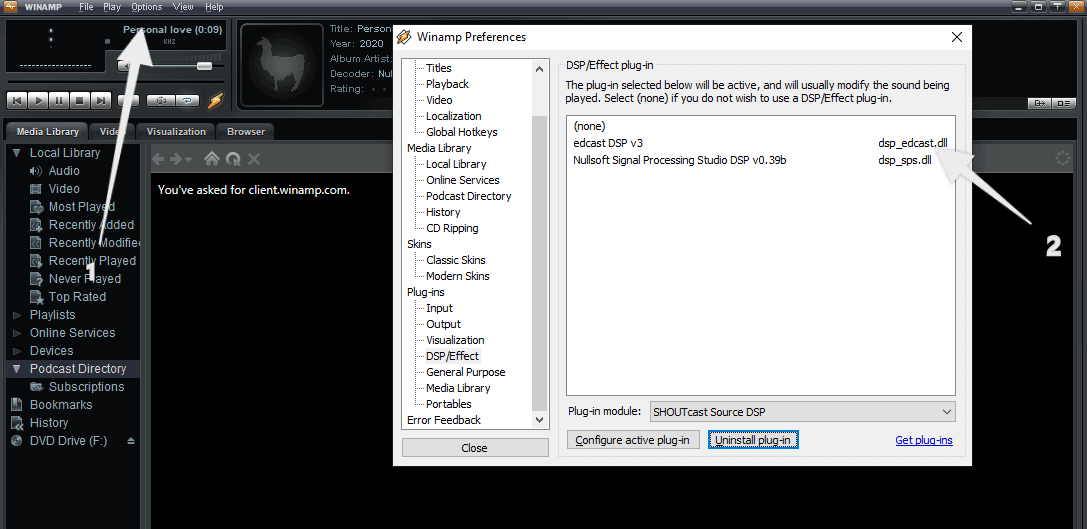
Vous aurez besoin de vos paramètres de connexion, fournis dans Studio. Consultez Diffuser en direct pour savoir où trouver l'adresse du serveur, le port, le point de montage, le nom d'utilisateur et le mot de passe.
Entrer les renseignements du serveur
Entrez les valeurs de Studio dans les champs correspondants de l'encodeur. Choisissez le type de serveur (Icecast ou Shoutcast) qui correspond à la configuration de votre radio.
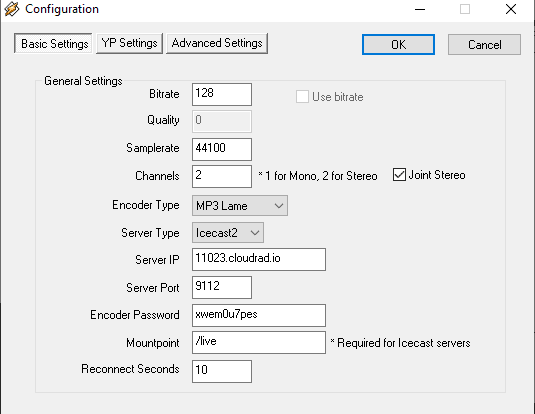
Sélectionnez « OK », puis « Connect ».
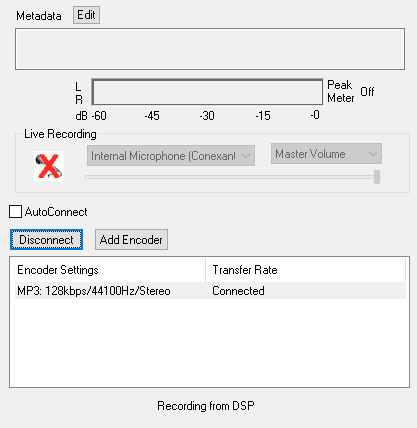
Le plugiciel capte le son à partir du DSP. Vous n'avez pas à configurer la capture audio.
Commencer à diffuser
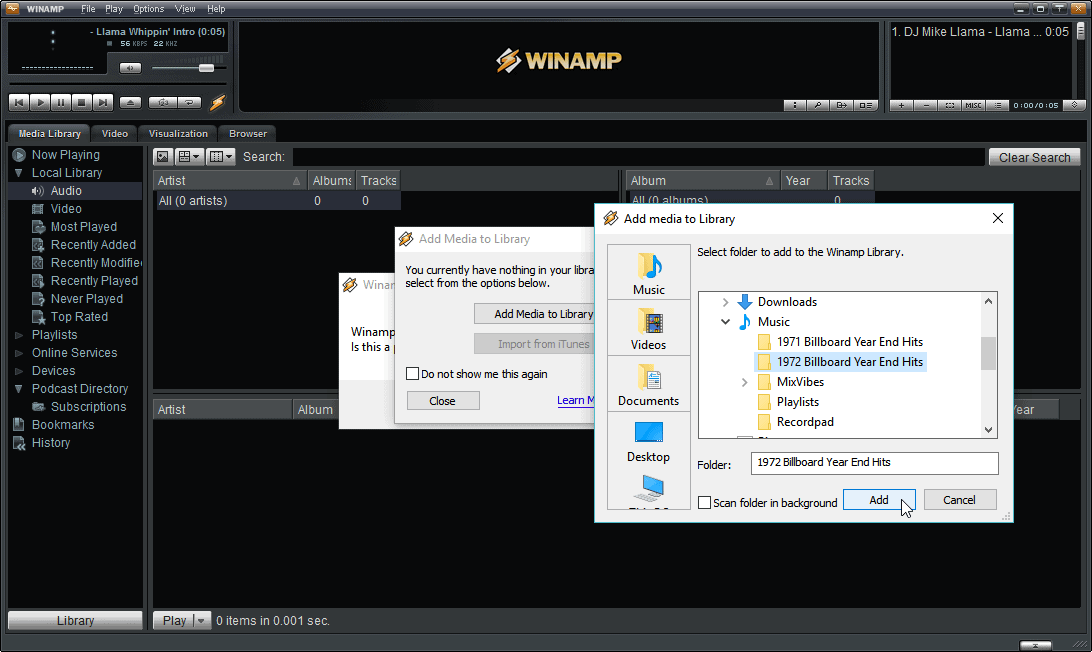
Si votre bibliothèque (« Library ») est encore vide, c'est le moment d'y ajouter vos fichiers. Winamp permet aussi d'ajouter des médias provenant d'autres sources.
Vous cherchez autre chose que Winamp Edcast? Découvrez plus de 20 logiciels d'automatisation radio, de DJ et d'encodage dans notre guide des logiciels de diffusion.