
Apprenez à diffuser avec SAM Broadcaster en connectant l'encodeur à votre serveur Icecast ou Shoutcast.
Fiche du logiciel
Plateforme : Windows seulement
Licence : essai et commerciale
Type de serveur : SHOUTcast 2, SHOUTcast 1 et Icecast
Page de téléchargement : https://spacial.com/download-sam-broadcaster/
Aperçu
SAM Broadcaster Pro est un logiciel d'automatisation radio pour Windows, offert depuis longtemps par Spacial. Il a ses propres encodeurs : il peut donc diffuser directement vers votre station CloudRadio.
Fonctions principales
SAM offre toutes les fonctions qu'il vous faut pour automatiser votre station ou la piloter à la main. En plus de ses longues années de service, il se distingue par :
- Un processeur audio avancé
- Un planificateur d'événements
- La file d'attente
- Voice FX
- L'historique des titres joués
- Des statistiques
- Un fondu enchaîné
- Trois onglets de travail (« Desktop A, B, C »)
Installer SAM Broadcaster
- Obtenez l'essai gratuit de 14 jours sur la page de téléchargement de Spacial, ou achetez le logiciel à la page SAM Broadcaster Pro.
- Ouvrez le fichier .exe téléchargé pour lancer l'assistant d'installation.
- L'assistant d'installation peut installer Firebird comme base de données.
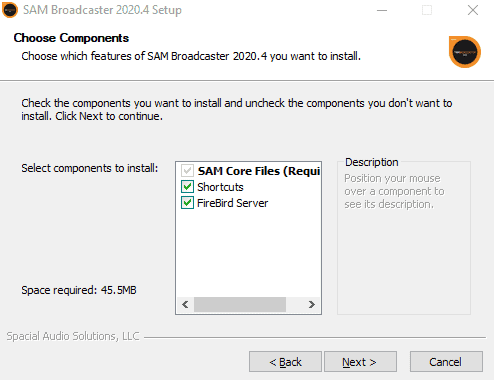
En choisissant Firebird, vous n'aurez pas à télécharger une autre base de données comme MySQL, PostgreSQL ou MS SQL.
Le premier coup d'œil :

Configurer l'encodeur
SAM Broadcaster est livré avec des encodeurs intégrés. Ajoutez-en un pour votre station :
- Ouvrez la fenêtre « Encoders » (dans le menu « Window ») et cliquez sur le bouton plus pour ajouter un encodeur.
- Choisissez le format : AAC s'il est offert, sinon MP3.
- Cliquez sur « OK ».
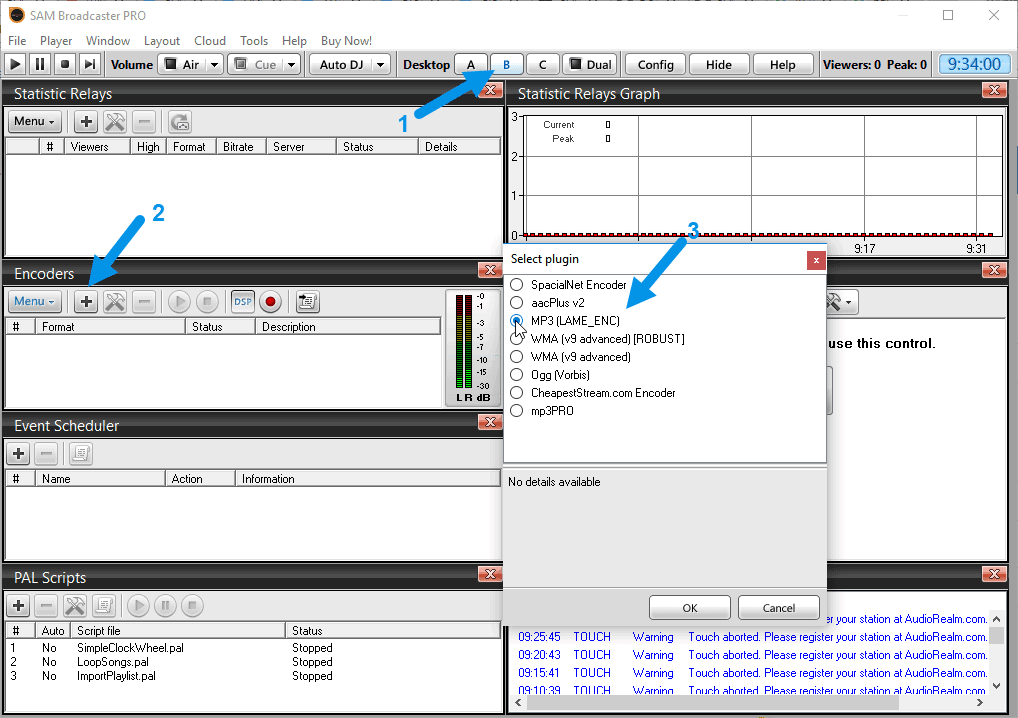
Une nouvelle fenêtre de paramètres s'ouvre :
- Dans l'onglet « Converter », réglez le débit. La page DJ en direct recommande l'AAC à 256 kbps, ou le MP3 à 320 kbps. CloudRadio produit les débits plus bas pour vos auditeurs : envoyez donc un seul flux de haute qualité.
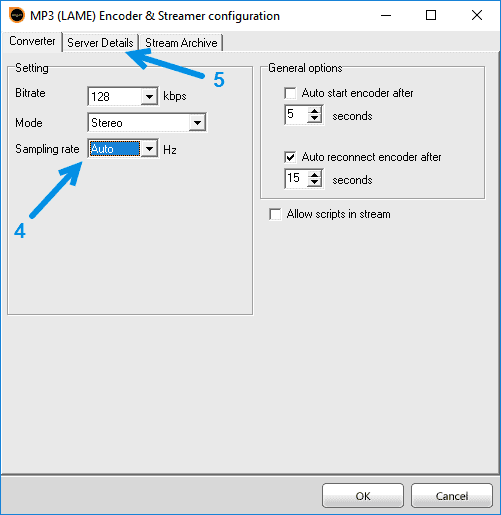
- Cliquez ensuite sur l'onglet « Server Details ».
Il vous faut vos paramètres de connexion, qui se trouvent dans Studio. Pour une station CloudRadio One, ils sont à la page DJ en direct, sous Paramètres manuels. Voyez Diffuser en direct.
Entrer les paramètres du serveur
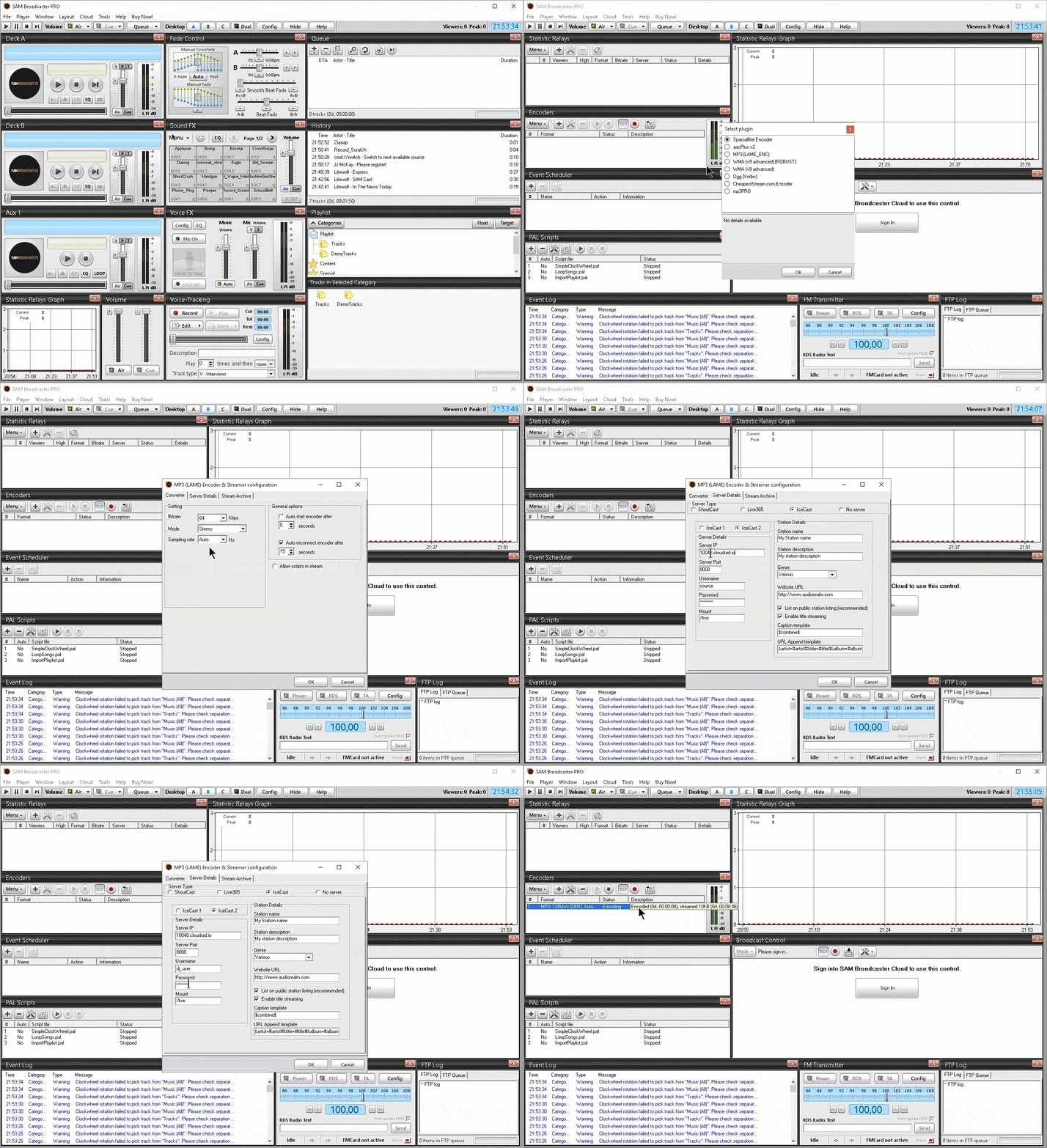
Réglez le type de serveur à Icecast (Icecast 2) et entrez les valeurs Serveur, Port, Point de montage, Nom d'utilisateur (source) et Mot de passe de la page DJ en direct. CloudRadio One accepte uniquement une entrée Icecast. Sur une radio en hébergement Shoutcast ou Icecast, choisissez plutôt le type de serveur de votre radio.
Commencer à diffuser
Créer des listes de lecture et importer des titres dans SAM est simple et intuitif. Vous pouvez aussi glisser des titres de votre explorateur de fichiers vers la file d'attente. Pour créer une liste de lecture, sélectionnez :
- « Categories » -> « Playlist » -> « Create a New Playlist ».
- Clic droit sur votre nouvelle liste de lecture -> « Add » -> « Add Files »..
- Ajoutez votre liste de lecture à la file d'attente et cliquez sur « Play ».
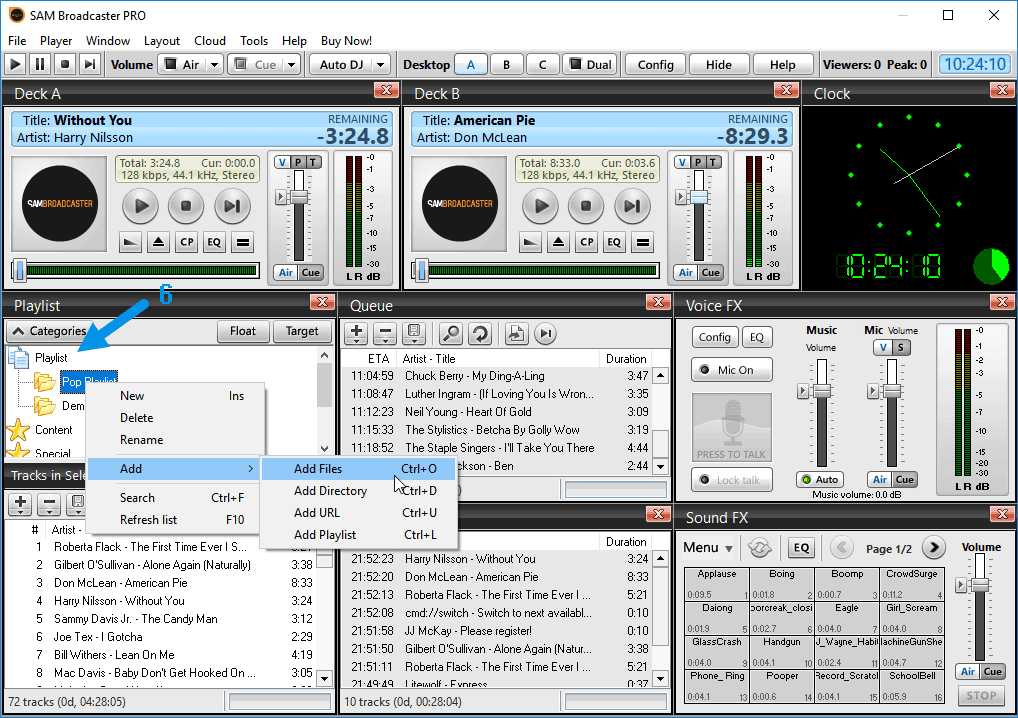
Pour apprendre à utiliser le logiciel, consultez la base de connaissances de Spacial.
Vous cherchez une solution de rechange à SAM Broadcaster? Découvrez plus de 20 logiciels d'automatisation radio, de DJ et d'encodage dans notre guide des logiciels de diffusion.