
Voyez comment configurer Station Playlist avec votre serveur de diffusion. Vous trouverez ici toutes les instructions, ainsi que les renseignements sur la licence.
Fiche du logiciel
Plateforme : Windows seulement
Licence : commerciale (à partir de 159 $)
Type de serveur : SHOUTcast 2, SHOUTcast 1, Icecast
Page de téléchargement : https://stationplaylist.com/download.html
Aperçu
Station Playlist Studio est un logiciel d'automatisation radio. Il réunit toutes les fonctions nécessaires pour diffuser une radio en ligne. Vous pouvez laisser votre station tourner sans surveillance grâce à la fonction « Automation », ou vous servir du logiciel comme assistant en direct pour faire jouer des titres pendant vos émissions.
Vous devrez créer des fichiers de listes de lecture et des rotations. Pour la programmation des publicités, SP propose Station Playlist Creator. Vous pouvez aussi utiliser un logiciel de programmation musicale spécialisé d'un autre éditeur.
Fonctions principales
Ce n'est un secret pour personne : SP compte beaucoup d'adeptes enthousiastes et d'utilisateurs de longue date. Ils y trouvent toutes les fonctions courantes des logiciels d'automatisation radio, dont :
- Un système de fondu enchaîné intelligent
- Les pistes de voix
- Le repérage des titres
- Un planificateur d'événements (« Event Scheduler »)
- Des annonces automatiques de l'heure et de la température
- Une entrée ligne et une entrée microphone
- Des statistiques sur les auditeurs du flux
- La protection par mot de passe
- Un système de sûreté qui empêche les chansons de se répéter
- Et plus encore
Pendant que vous essayez SP-Studio, jetez aussi un coup d'œil aux fonctions de programmation de Station Playlist Creator.
Voici comment diffuser avec Station Playlist Studio :
Se connecter à votre serveur
Installer Station Playlist
Une fois le téléchargement terminé :
- Ouvrez le fichier .exe StudioDemo pour lancer l'assistant de configuration initiale (« Initial Setup Wizard »)
- Configurez le programme selon vos besoins
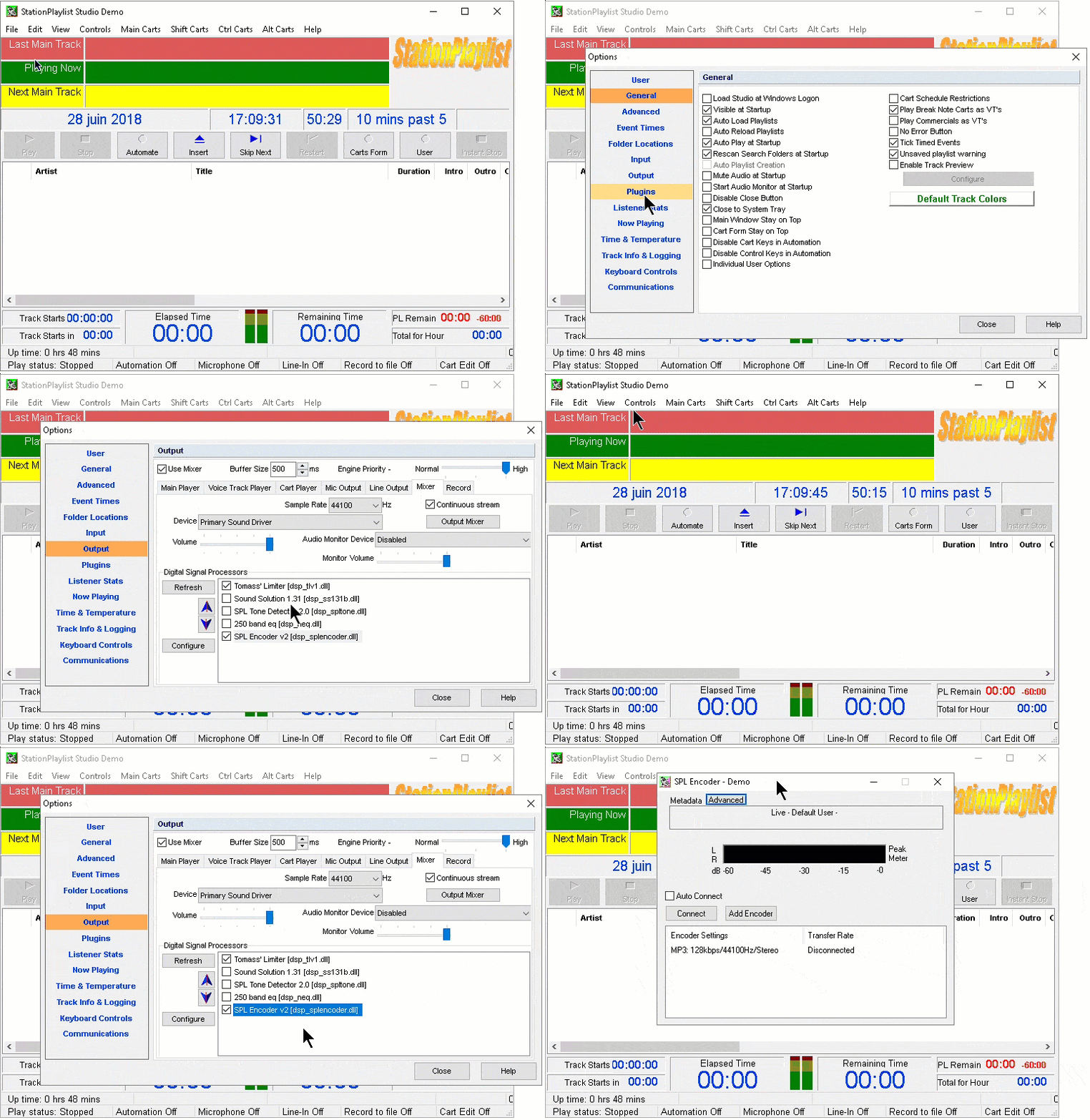
- Dans la fenêtre « Stream Encoding », sélectionnez « Yes » à « Enable the stream encoder within Studio? »
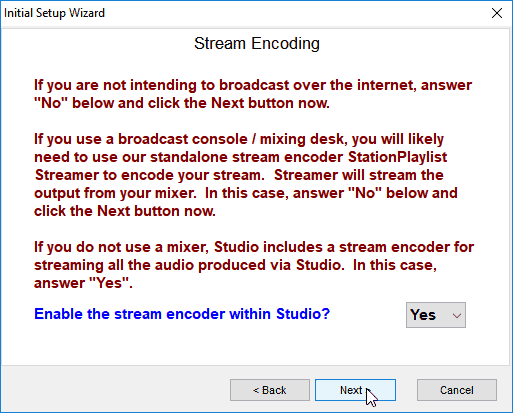
- Cliquez sur « Next » pour poursuivre la configuration
L'encodeur de flux apparaît après l'assistant de configuration initiale.
Configurer l'encodeur
Dans la fenêtre « SPL Encoder » :
- Cliquez sur « Add Encoder »
- Faites un clic droit sur le nouvel encodeur > « Configure »
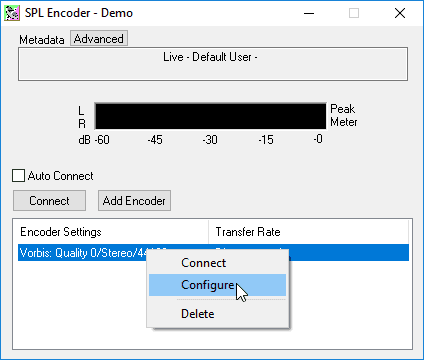
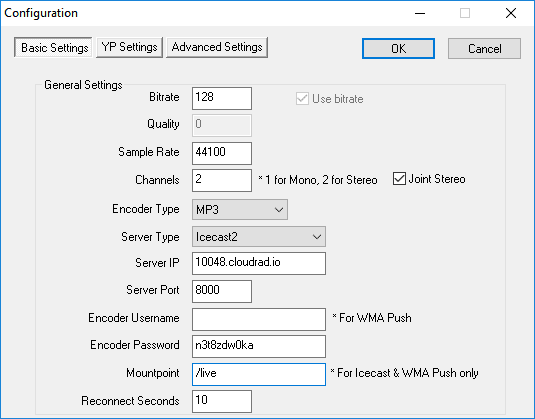
Vous aurez besoin de vos paramètres de connexion, qui se trouvent dans Studio. Consultez Diffuser en direct pour savoir où trouver l'adresse du serveur, le port, le point de montage, le nom d'utilisateur et le mot de passe.
Entrer les paramètres du serveur
Reportez les valeurs de Studio dans les champs correspondants de l'encodeur. Choisissez le type de serveur (Icecast ou Shoutcast) qui correspond à la configuration de votre radio.
Commencer à diffuser
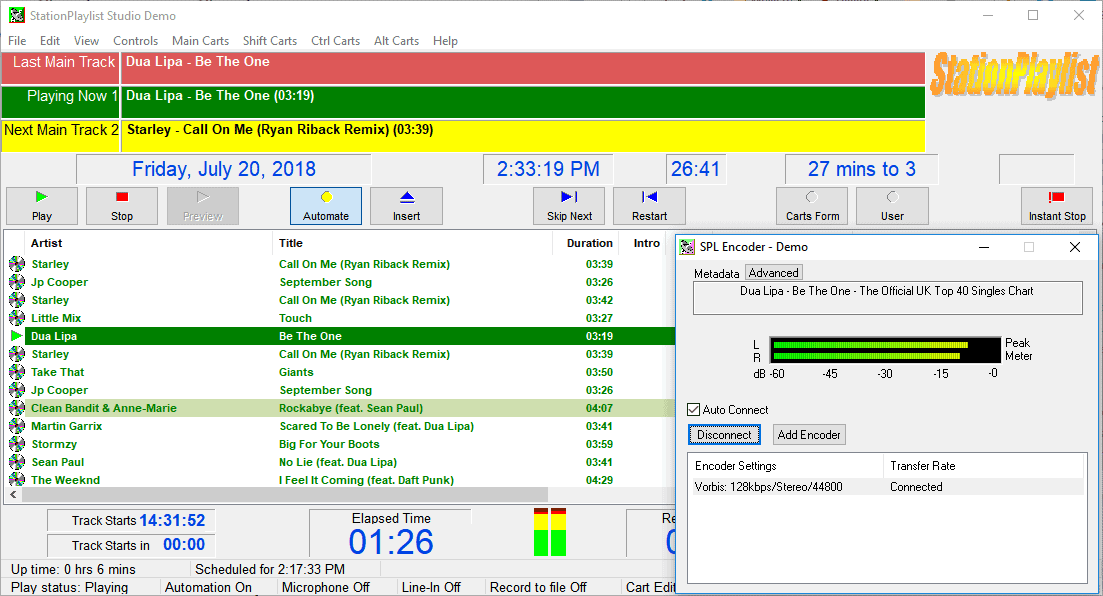
- Pour diffuser : faites un clic droit sur l'encodeur > « Connect »
Montez une liste de lecture en glissant-déposant de la musique à partir de l'explorateur.
Pour l'automatisation : dans le menu principal, cliquez sur « Controls » > « Automate ».
Cliquez sur « Play » pour démarrer
Dépannage
Si la fenêtre « SPL Encoder » n'apparaît pas, allez à « View > Options > Output > Mixer », décochez « SPL Encoder », puis cliquez sur « Close ». Refaites les mêmes étapes, mais cochez cette fois « SPL Encoder », puis cliquez sur « Close ». La fenêtre apparaîtra.
Pour apprendre à utiliser le programme, cliquez sur « Help » (menu principal) > « Studio Help ».
Vous pouvez aussi consulter leur FAQ ou communiquer avec leur équipe d'assistance.
Vous cherchez une solution de rechange à Station Playlist Studio? Découvrez plus de 20 logiciels d'automatisation radio, de DJ et d'encodage dans notre guide des logiciels de diffusion.