
Voyez comment configurer votre serveur de diffusion avec Virtual DJ 8. Vous trouverez ici toutes les instructions, ainsi que les renseignements sur la licence.
Fiche du logiciel
Plateforme : Windows et macOS
Licence : téléchargement gratuit et forfaits payants. La diffusion vers un serveur radio exige une licence Pro
Type de serveur : SHOUTcast 2, SHOUTcast 1, Icecast
Page de téléchargement : https://www.virtualdj.com/download/index.html
Aperçu
C'est le logiciel de DJ le plus téléchargé au monde. Des DJ professionnels et des millions de DJ amateurs s'en servent pour mixer des titres depuis leur portable ou leur ordinateur. Le logiciel revendique plus de 121 millions d'utilisateurs.
Fonctions principales
Les diffuseurs peuvent aussi se servir de Virtual DJ comme logiciel de diffusion radio. Il offre de nombreuses fonctions utiles, dont :
- Synchronisation
- Automix
- Fondu enchaîné
- Gestion de la bibliothèque
- Karaoké
- Mixage vidéo
Virtual DJ donne aussi accès à des catalogues en ligne qui contiennent des millions de chansons, de vidéos et de titres de karaoké.
Installer Virtual DJ
Sous Windows :
- Ouvrez le fichier .exe téléchargé pour lancer l'assistant d'installation
- Lancez le logiciel
Sous Mac :
- Ouvrez le fichier téléchargé, puis double-cliquez sur le fichier d'installation pour lancer l'installateur
- Lancez Virtual DJ depuis votre dossier Applications
Le premier coup d'œil :
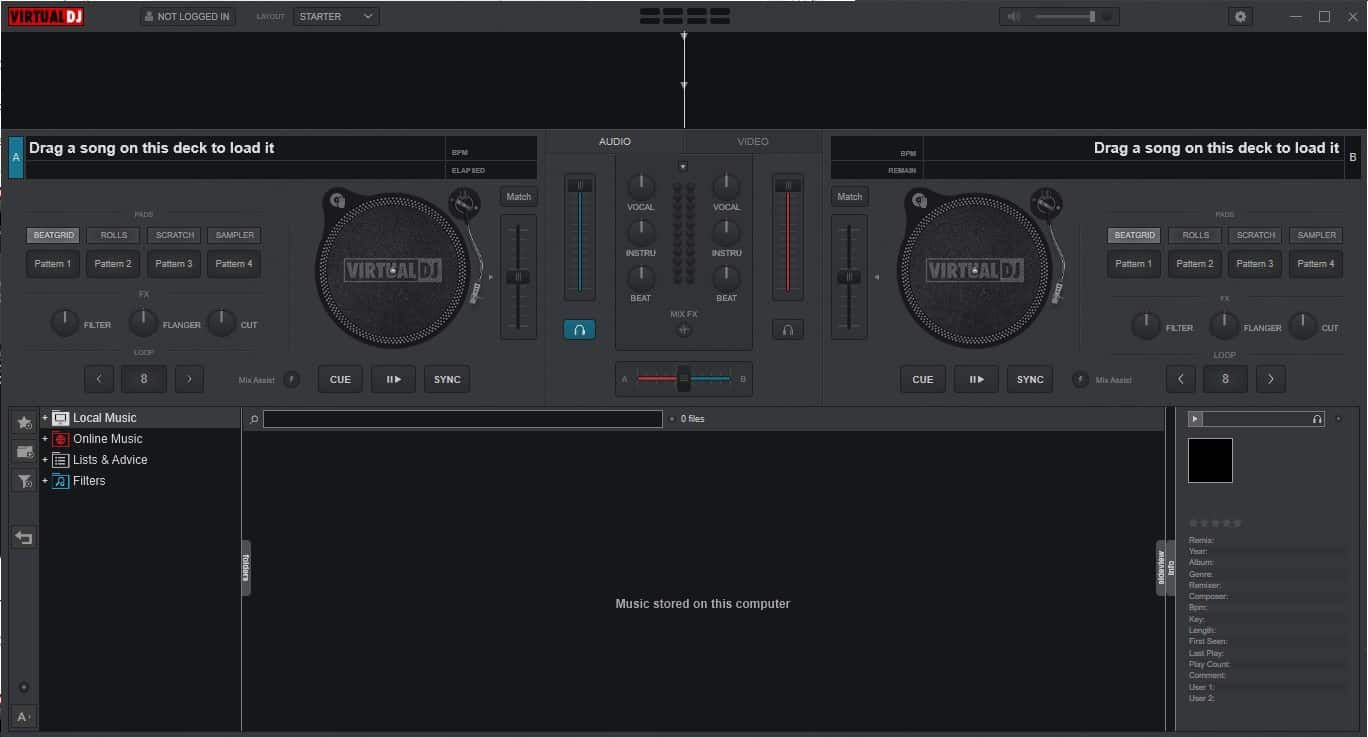
Configurer l'encodeur
- Ouvrez l'onglet des réglages de Virtual DJ
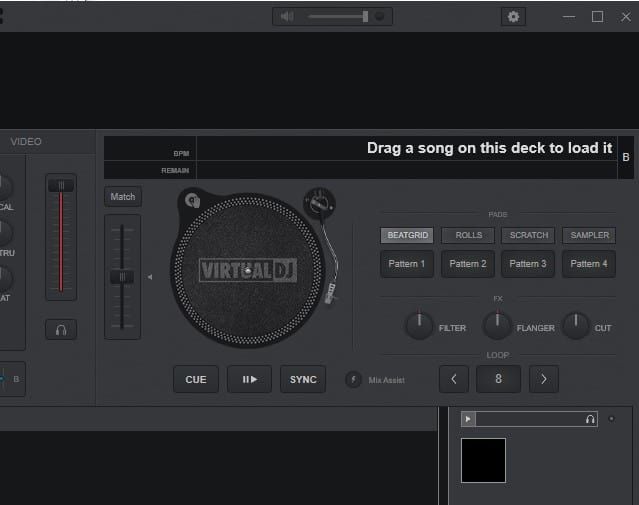
- Dans le panneau latéral des réglages, cliquez sur « Broadcast » > « Radio Server ».
- Reportez dans Virtual DJ les paramètres de connexion fournis par votre hébergeur
La diffusion vers un serveur radio (Icecast ou Shoutcast) exige une licence VirtualDJ Pro : l'abonnement Pro ou une licence Pro Infinity. Sans elle, VirtualDJ ne peut pas se connecter à votre station.
Il vous faut vos paramètres de connexion, qui se trouvent dans Studio. Sur une station CloudRadio One, ils sont dans la page DJ en direct, sous Paramètres manuels. Voyez Diffuser en direct.
Entrer les paramètres du serveur
- Réglez le protocole sur « Icecast ». CloudRadio One accepte seulement une entrée Icecast, pas Shoutcast.
- Entrez le Serveur, le Port, le Point de montage, le Nom d'utilisateur (
source) et le Mot de passe de la page DJ en direct.
Sur une radio en hébergement Shoutcast ou Icecast, choisissez plutôt le type de serveur de votre radio.
Si vous êtes un DJ à l'horaire
Si une station vous a inscrit à l'horaire pour des émissions, utilisez plutôt les identifiants affichés dans Mes émissions : le point de montage /dj, et vos propres nom d'utilisateur et mot de passe. Vos identifiants personnels n'utilisent pas source. Laissez le protocole sur « Icecast » : le mode Shoutcast ne peut pas envoyer votre nom d'utilisateur. Voyez Passer en direct comme DJ.
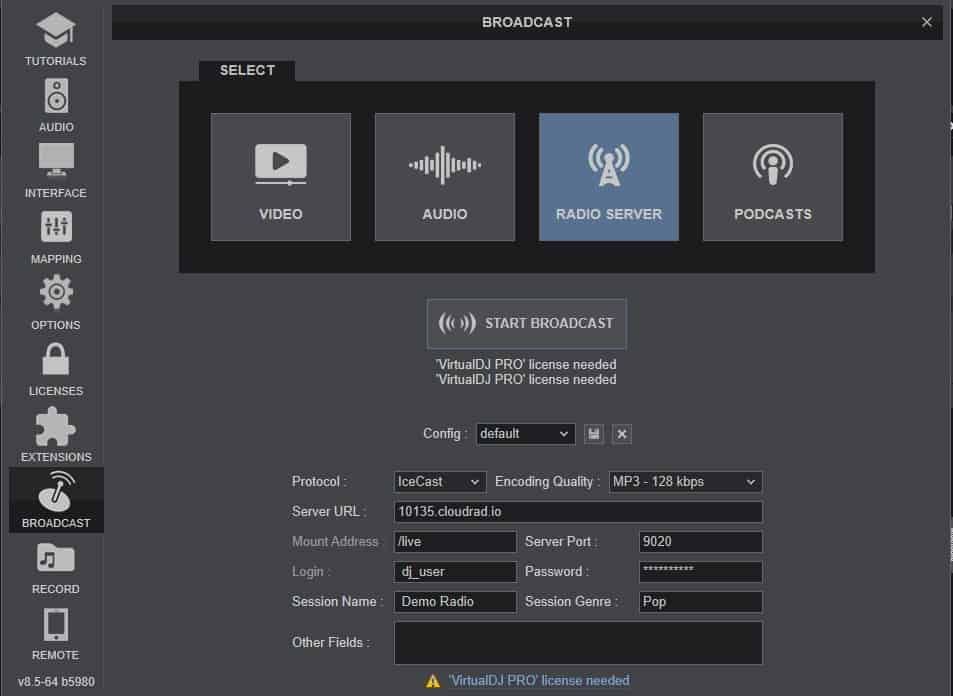
Réglages du flux audio
VirtualDJ choisit le format audio selon le protocole : le mode Icecast diffuse en Ogg, et le mode Shoutcast, en MP3. Sur CloudRadio One, vous utilisez Icecast : VirtualDJ envoie donc de l'Ogg, et non l'AAC à 256 kbps que la page DJ en direct recommande pour les encodeurs qui l'offrent. Faites un court essai avant votre première vraie émission, et vérifiez le son et les titres affichés dans la page de la station; si quelque chose cloche, captez plutôt VirtualDJ avec BUTT.
Si VirtualDJ propose un réglage de qualité, choisissez le plus élevé. CloudRadio produit lui-même les débits inférieurs pour vos auditeurs : envoyez donc un seul flux de haute qualité. Si vous tenez à envoyer de l'AAC, captez plutôt le son de VirtualDJ avec BUTT.
Une fois la connexion lancée, vérifiez dans Studio que vous êtes bien connecté : dans la page DJ en direct pour une station CloudRadio One, ou dans le tableau de bord de votre radio.
Lancer la diffusion
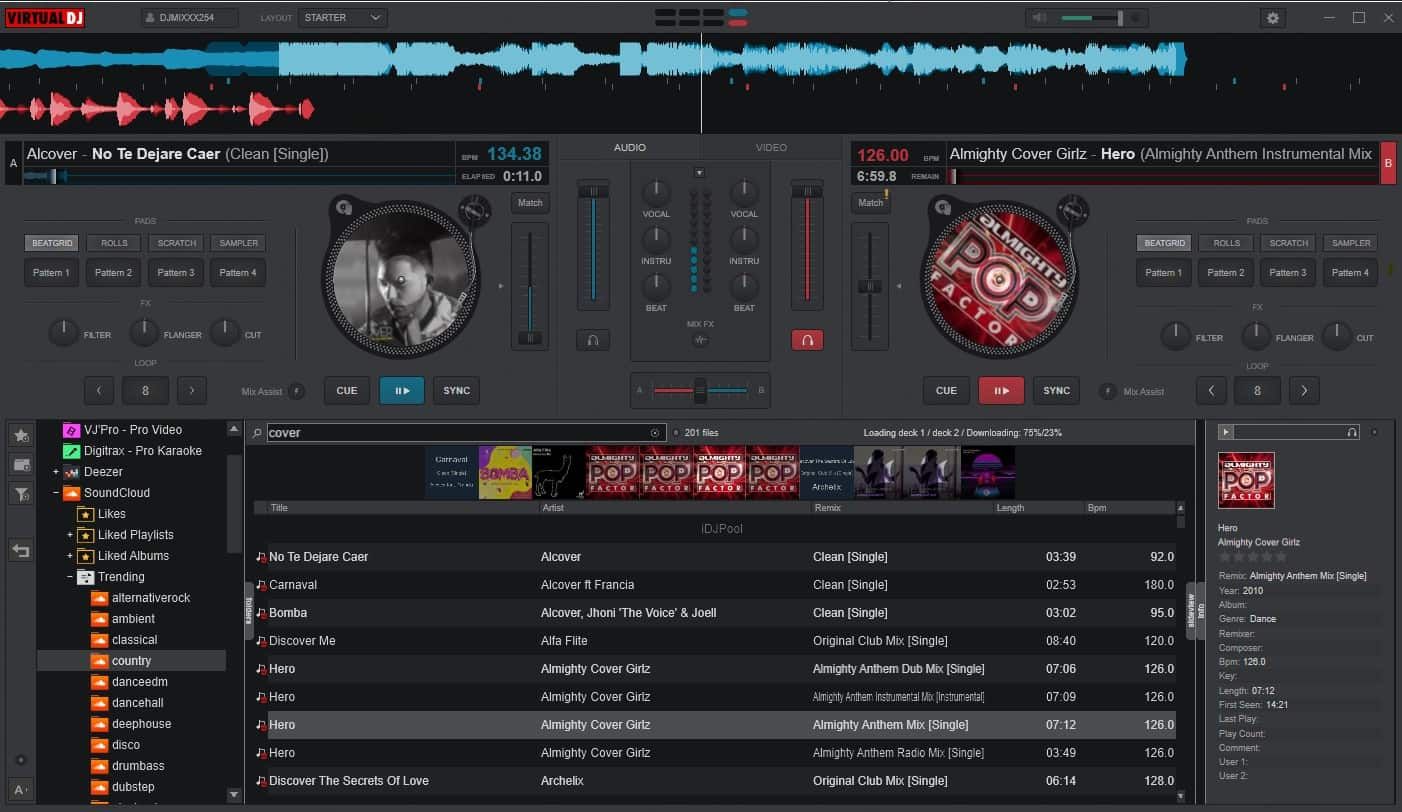
- Chargez de la musique dans les platines et cliquez sur « Play »
- Vous pouvez aussi ajouter de la musique depuis des sources infonuagiques comme SoundCloud.
La fonction Automix
- Créez une liste de lecture dans le panneau de navigation de droite
- Chargez-y des titres
- Faites un clic droit sur le dossier de la liste de lecture > « Load in AUTOMIX »
Remarque
Sans licence Pro, VirtualDJ ne peut pas diffuser vers un serveur radio. Passez à la version Pro, ou captez le son de VirtualDJ avec un encodeur autonome comme BUTT.
Pour en savoir plus sur Virtual DJ, consultez le manuel d'utilisation.
Vous cherchez autre chose que Virtual DJ 8? Découvrez plus de 20 logiciels d'automatisation radio, de DJ et d'encodage dans notre guide des logiciels de diffusion.