
Dans ce tutoriel, voyez comment utiliser Mixxx pour diffuser vers votre serveur Icecast ou Shoutcast.
Bien des diffuseurs se servent de ce logiciel de DJ gratuit et évolué pour créer leurs émissions et automatiser leur diffusion.
Fiche du logiciel
Plateforme : Windows, Mac OS et Linux
Licence : gratuit
Type de serveur : SHOUTcast et Icecast
Page de téléchargement : https://mixxx.org/download/
Aperçu
Mixxx est d'abord un puissant outil de DJ, offert sur les principales plateformes. Si vous peinez à trouver un logiciel d'automatisation radio pour macOS, c'est une excellente solution de rechange.
Mixxx est un logiciel libre, et ses fonctions se comparent à celles des logiciels de DJ payants. Il prend aussi en charge un large éventail de contrôleurs MIDI et HID.
Fonctions principales
Pour un diffuseur, c'est une façon agréable d'animer des émissions en direct : on peut y faire jouer des titres, capter le son des micros et plus encore. Parmi ses fonctions les plus intéressantes :
- Auto DJ
- Prise en charge des contrôleurs DJ
- Effets sonores
- Synchronisation du tempo
- Quatre platines de mixage
- Prise en charge d'un grand nombre de formats audio et vidéo
- Encodeur intégré
- Réglage du fondu enchaîné
- Égalisation
- Enregistrement et diffusion en direct
- Quatre entrées micro et auxiliaires
Installer Mixxx
Sous macOS :
- Ouvrez le fichier Mixxx.DMG d'un double-clic.
- Glissez Mixxx dans votre dossier Applications.
Sous Windows :
- Ouvrez le fichier .exe téléchargé pour lancer l'installation.
Si l'installation vous donne du fil à retordre, consultez le manuel de Mixxx.
Configurer l'encodeur
Dans Mixxx, ouvrez « Preferences » > « Live Broadcasting ».
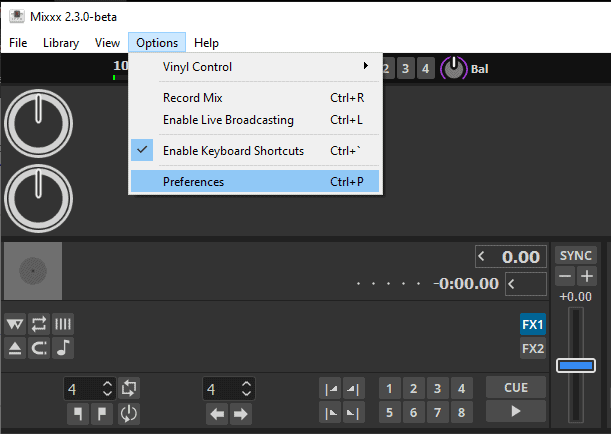
Vous aurez besoin de vos paramètres de connexion, que vous trouverez dans Studio. Pour une station CloudRadio One, ils sont à la page DJ en direct, sous Paramètres manuels. Voyez Diffuser en direct.
Entrer les paramètres du serveur
- « Type » : Icecast 2. CloudRadio One n'accepte que les sources Icecast, pas Shoutcast.
- « Host » : le Serveur indiqué à la page DJ en direct.
- « Port » : le Port.
- « Mount » : le Point de montage, par exemple
/studio. - « Login » : le Nom d'utilisateur,
source. - « Password » : le Mot de passe.
Pour une radio en hébergement Shoutcast ou Icecast, choisissez plutôt le type de serveur de votre radio.
Si vous êtes un DJ à l'horaire
Si une station vous a réservé des émissions, utilisez plutôt les identifiants affichés dans Mes émissions : « Mount »/dj, puis votre propre nom d'utilisateur et votre propre mot de passe dans « Login » et « Password ». Vos identifiants personnels ne passent pas par source. Voyez Passer en direct comme DJ.
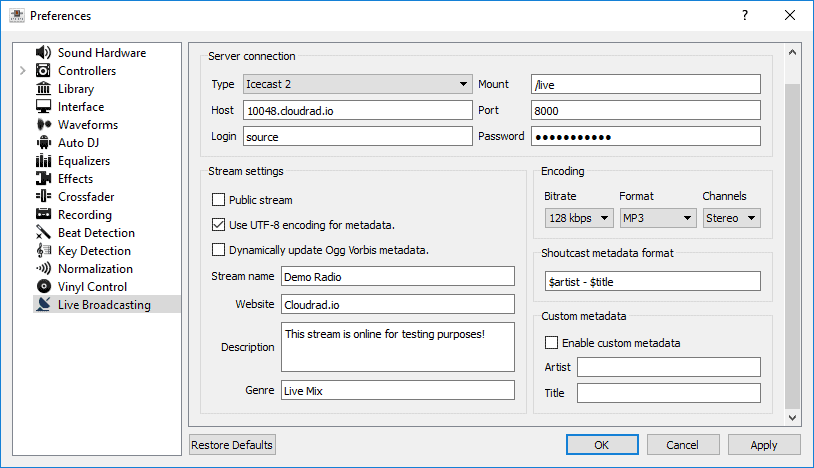
Réglages de l'encodeur
- « Format » : MP3. Mixxx ne peut pas diffuser en AAC : utilisez donc le MP3 plutôt que l'AAC à 256 kbps que la page DJ en direct recommande aux encodeurs qui l'offrent.
- « Bitrate » : 320 kbps. CloudRadio produit lui-même les débits plus faibles pour vos auditeurs : envoyez donc un seul flux de haute qualité.
- Laissez le format des métadonnées tel quel, à moins de vouloir personnaliser ce que les auditeurs voient pendant la lecture des titres.
- Cliquez sur « Apply », puis sur « OK ».
Pour passer en direct, choisissez « Options » > « Enable Live Broadcasting ». À la page DJ en direct, l'entrée que vous avez utilisée apparaît comme connectée.
Commencer à diffuser
Avec quatre entrées micro, vous pouvez parler par-dessus la musique. Vous pouvez aussi brancher votre console de diffusion sur les entrées auxiliaires, et enregistrer vos émissions.
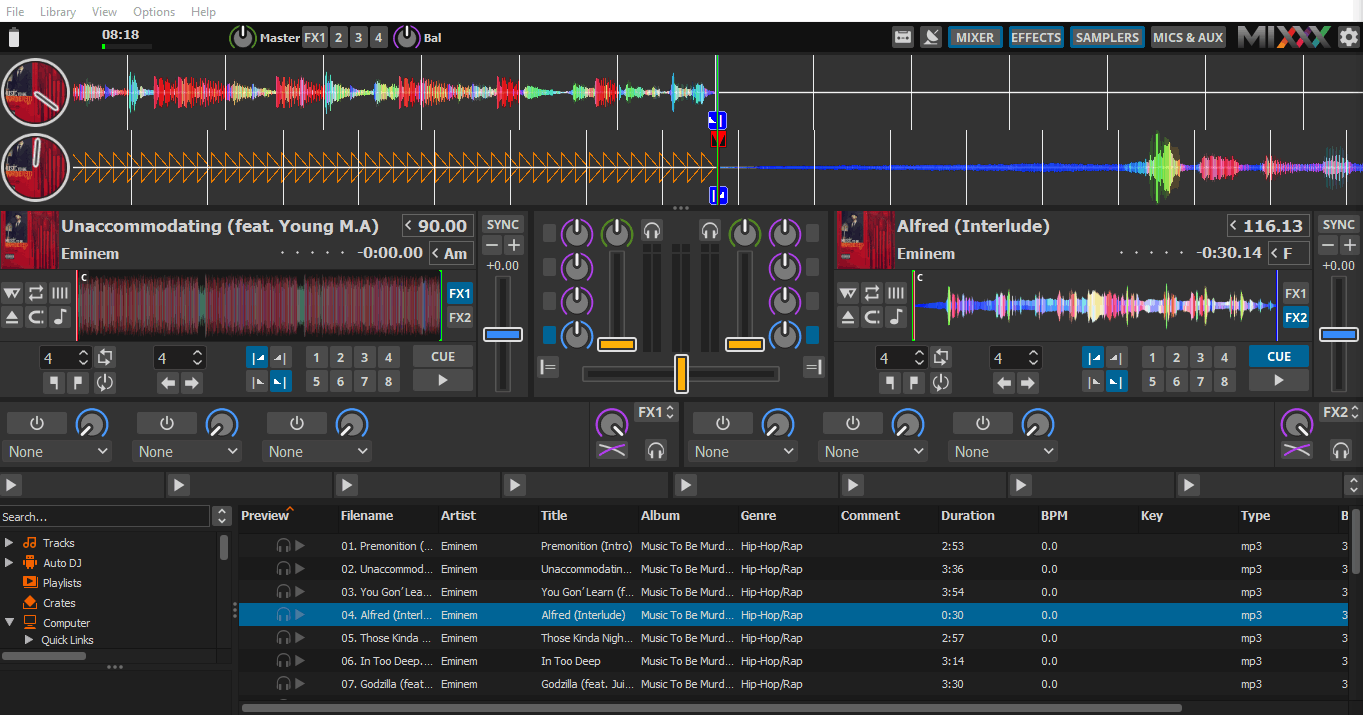
Pour en savoir plus sur le logiciel, consultez le manuel ou regardez des tutoriels vidéo sur YouTube.
Vous cherchez autre chose que Mixxx? Découvrez plus de 20 logiciels d'automatisation radio, de DJ et d'encodage dans notre guide des logiciels de diffusion.