
Apprenez à diffuser avec Winamp et le plugiciel SHOUTcast DSP. Vous trouverez ici toutes les instructions et les liens de téléchargement directs.
Fiche du logiciel
Plateforme : Windows
Licence : gratuit
Type de serveur : SHOUTcast 2 et SHOUTcast 1.
Liens de téléchargement :
Winamp : Télécharger
DSP (plugiciel) : Télécharger
Aperçu
Ce plugiciel populaire vous permet de diffuser à partir de votre lecteur multimédia Winamp. Vous pouvez aussi choisir votre carte de son comme périphérique d'entrée.
Principales fonctions
- Vous pouvez configurer plusieurs flux de sortie.
- Il capte le son d'autres applications, en plus de celui de Winamp.
- Selon les utilisateurs, il est stable et ne pose pas de problème.
- Il fonctionne avec Winamp, l'un des lecteurs multimédias les plus populaires, qui offre beaucoup d'autres fonctions.
Connectez-vous à votre serveur
Installer Winamp et le Shoutcast DSP
Si Winamp n'est pas déjà installé, il faut d'abord le télécharger et l'installer. Notez que Winamp s'installe aussi sous macOS, mais que le plugiciel de diffusion fonctionne seulement sous Windows.
- Téléchargez les deux programmes (voyez le deuxième lien de téléchargement ci-dessus)
- Suivez le programme d'installation de Winamp jusqu'à cette page.
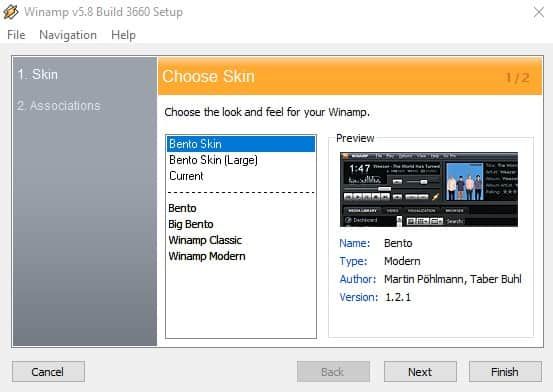
- Vous pouvez lancer le programme pour y jeter un premier coup d'œil.
- Lancez ensuite le programme d'installation du Shoutcast DSP. Il vous demandera de fermer toutes les fenêtres de Winamp encore ouvertes.
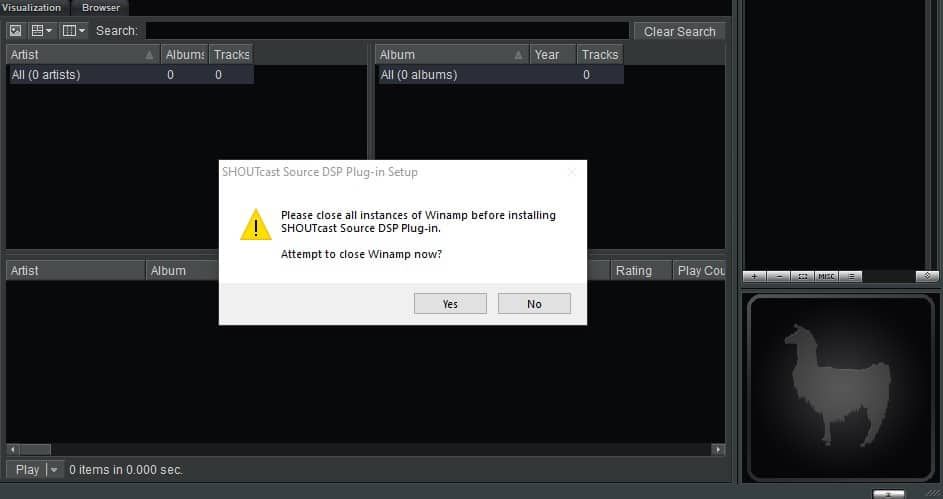
Configurer l'encodeur
- Une fois le plugiciel Shoutcast DSP installé, relancez Winamp.
- Ouvrez la page des réglages : dans le menu principal, choisissez « Options > Preferences > Plugins > DSP/Effect »
- Sélectionnez « Shoutcast Source DSP » > « Configure Active Plug-in »
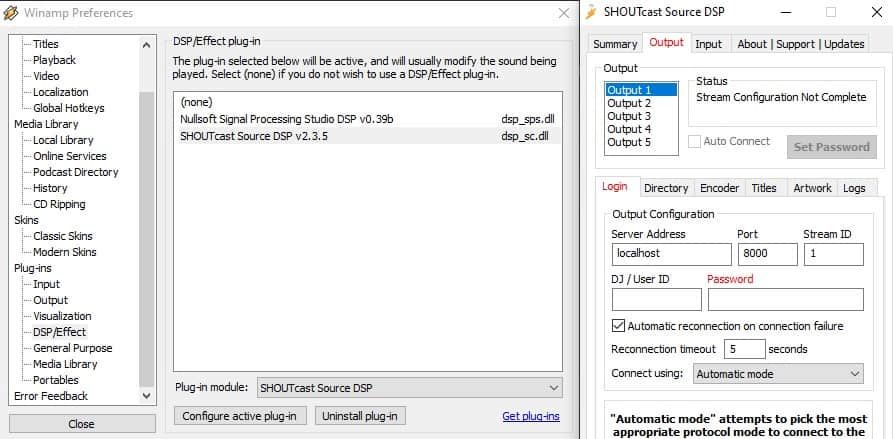
Vous aurez besoin de vos paramètres de connexion, fournis dans Studio. Consultez Diffuser en direct pour savoir où trouver l'adresse du serveur, le port, le point de montage, le nom d'utilisateur et le mot de passe.
Entrer les renseignements du serveur
Entrez les valeurs de Studio dans les champs correspondants de l'encodeur. Choisissez le type de serveur (Icecast ou Shoutcast) qui correspond à la configuration de votre radio.
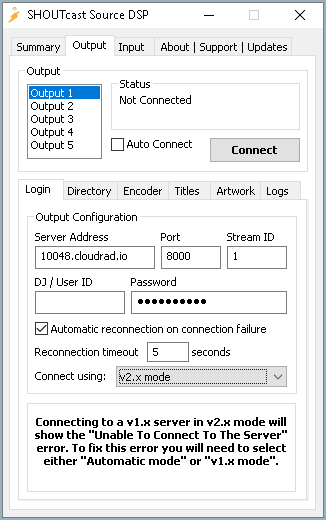
Réglages du flux audio
Dans le SHOUTcast Source DSP, cliquez sur l'onglet « Directory » et entrez les renseignements de votre radio.
Sélectionnez l'onglet « Encoder » et réglez « Encoder Type » à « MP3 ».
Ensuite, sous « Encoder Settings », choisissez le débit. Pour la musique, nous recommandons 128 kbps ou plus, en stéréo.
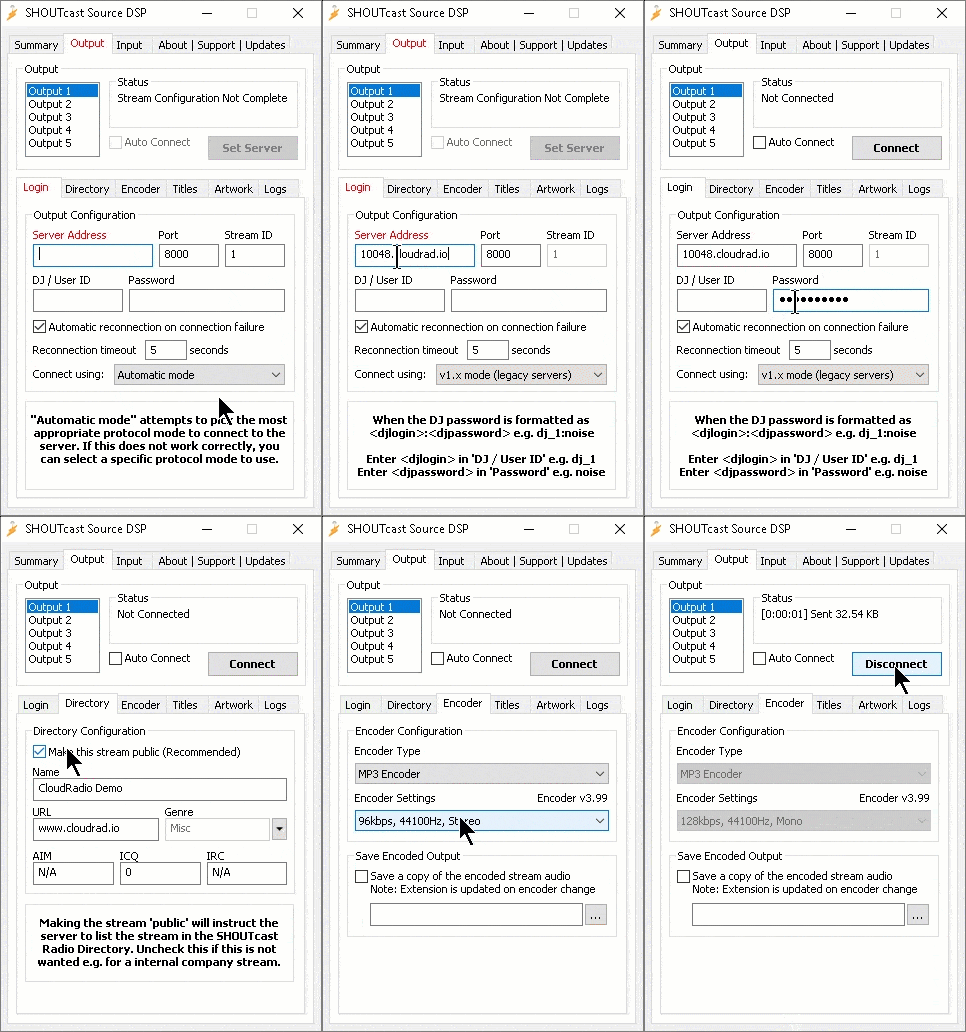
Commencer à diffuser
- Sélectionnez « Connect » pour commencer à envoyer le son à votre serveur de diffusion.
- Chargez de la musique dans Winamp, créez des listes de lecture, ajoutez des sources en ligne et commencez à diffuser.
Vous cherchez autre chose que Winamp SHOUTcast DSP? Découvrez plus de 20 logiciels d'automatisation radio, de DJ et d'encodage dans notre guide des logiciels de diffusion.
Nous offrons une excellente solution d'hébergement, à un prix entièrement personnalisable. Il est facile de vous lancer.
CloudRadio One vous donne l'AutoDJ et un nombre illimité d'auditeurs pour 39 $ par mois.